《字体太小看得累?Safew 字体放大全攻略,阅读体验瞬间升级!》
掌握SAFEW字体调整技巧,提升阅读舒适度
在数字化办公与学习日益普及的今天,我们经常需要与各类软件平台打交道。SAFEW作为一款可能涉及特定领域(如安全评估、文档管理或某个专用工具,请注意“SAFEW”可能指代不同软件,本文将以通用软件界面为例进行说明)的软件,其界面显示的字体大小直接影响到用户的使用体验和效率。对于需要长时间操作的用户,或者视力稍有不便的朋友来说,将字体调整到合适的大小至关重要。本文将为您详细解析在SAFEW环境中调整字体大小的几种常见方法和思路。探索软件内置设置选项
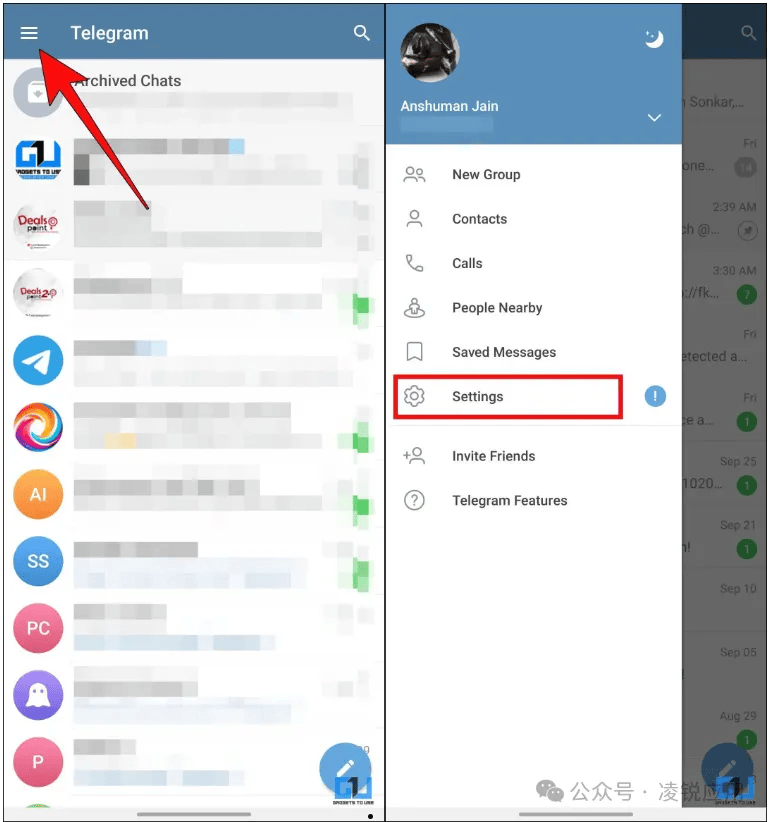
利用操作系统级的缩放功能
如果SAFEW软件本身提供的字体调整选项有限,或者您希望实现全局性的界面放大,可以借助操作系统本身的功能。在Windows系统中,您可以右键点击桌面,选择“显示设置”,然后调整“缩放与布局”下的百分比(例如,推荐使用125%或150%)。在macOS中,您可以进入“系统偏好设置”中的“显示器”选项进行调整。这种方式会放大整个操作系统界面,包括SAFEW软件的窗口和字体,是一种非常有效的全局解决方案。此外,现代操作系统通常都具备强大的辅助功能,例如在Windows的“轻松使用”设置中,可以单独调整光标粗细和文本大小,这些设置也可能对软件内的显示产生影响。尝试快捷键与高级自定义
对于一些支持丰富自定义功能的软件,快捷键是提高效率的利器。在SAFEW中,您可以尝试常见的缩放快捷键,例如“Ctrl + 鼠标滚轮”(在Windows中)或“Cmd + +/-”(在macOS中),看是否能够直接缩放软件界面。如果软件支持,这通常是最快捷的临时调整方法。对于更高级的用户,如果SAFEW允许配置文件自定义(例如通过修改.ini、.cfg或.json等格式的配置文件),您或许可以找到与字体相关的参数行,直接修改其数值。但请注意,此操作存在一定风险,修改前建议备份原始配置文件。总结与额外建议
总而言之,调整SAFEW的字体大小,通常遵循“先内后外”的排查路径:优先在软件自身的设置菜单中寻找,其次利用操作系统的显示缩放功能,最后考虑快捷键或高级配置。清晰、合适的字体不仅能缓解视觉疲劳,更能显著提升工作的准确性和愉悦感。如果以上方法均不适用,建议查阅SAFEW的官方用户手册、帮助文档或联系其技术支持,获取最权威、最针对性的指导。毕竟,每一个软件设计都有其独特性,精准的信息来源是解决问题的关键。希望本文能帮助您在SAFEW中营造一个更舒适、更个性化的视觉环境,让您的数字工作更加顺畅高效。
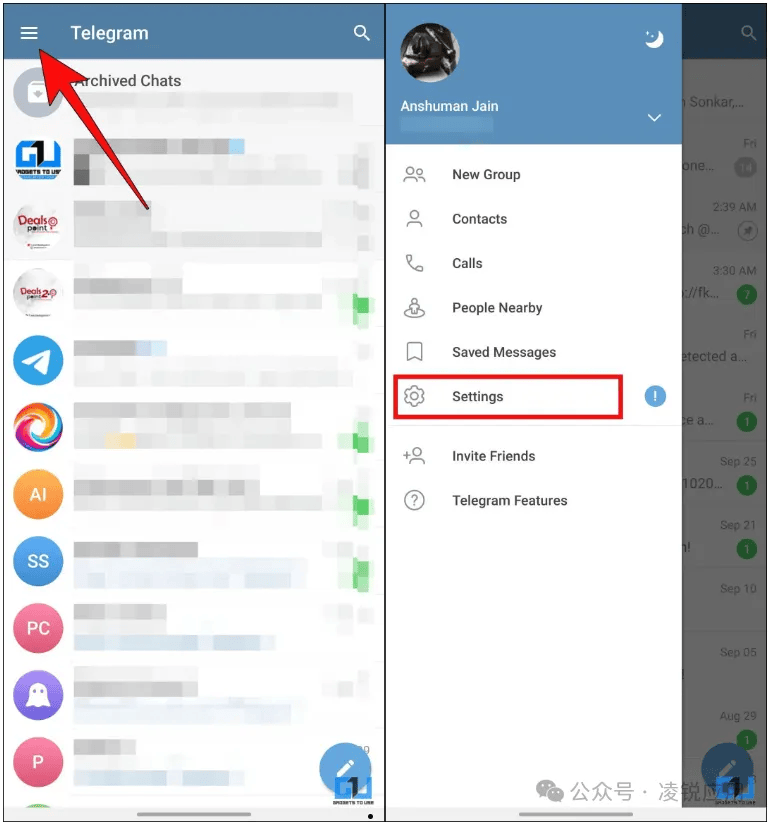
总结
safew是被封了吗是一次全面性的重大升级,无论是在功能、界面还是性能方面都有显著提升。特别是智能文件夹管理和增强型隐私保护功能,将为用户带来更加便捷和安全的通讯体验。
建议所有用户尽快更新到最新版本,以体验这些令人兴奋的新功能。safew资讯网将持续为您带来safew最新资讯和使用技巧,敬请关注。