🔥 一键变色!Safew 改色全攻略,让你的设备瞬间“换肤”
如何为你的SafeW账户或应用界面更改主题颜色
在数字化生活中,个性化设置不仅能提升使用体验,更能彰显个人风格。SafeW作为一款注重安全与用户体验的应用,通常也会提供界面自定义选项,其中颜色主题的更改便是核心功能之一。虽然不同平台和版本的SafeW具体操作路径可能略有差异,但遵循以下通用指南,你将能轻松找到并修改颜色设置,让你的SafeW界面焕然一新。
第一步:定位设置菜单
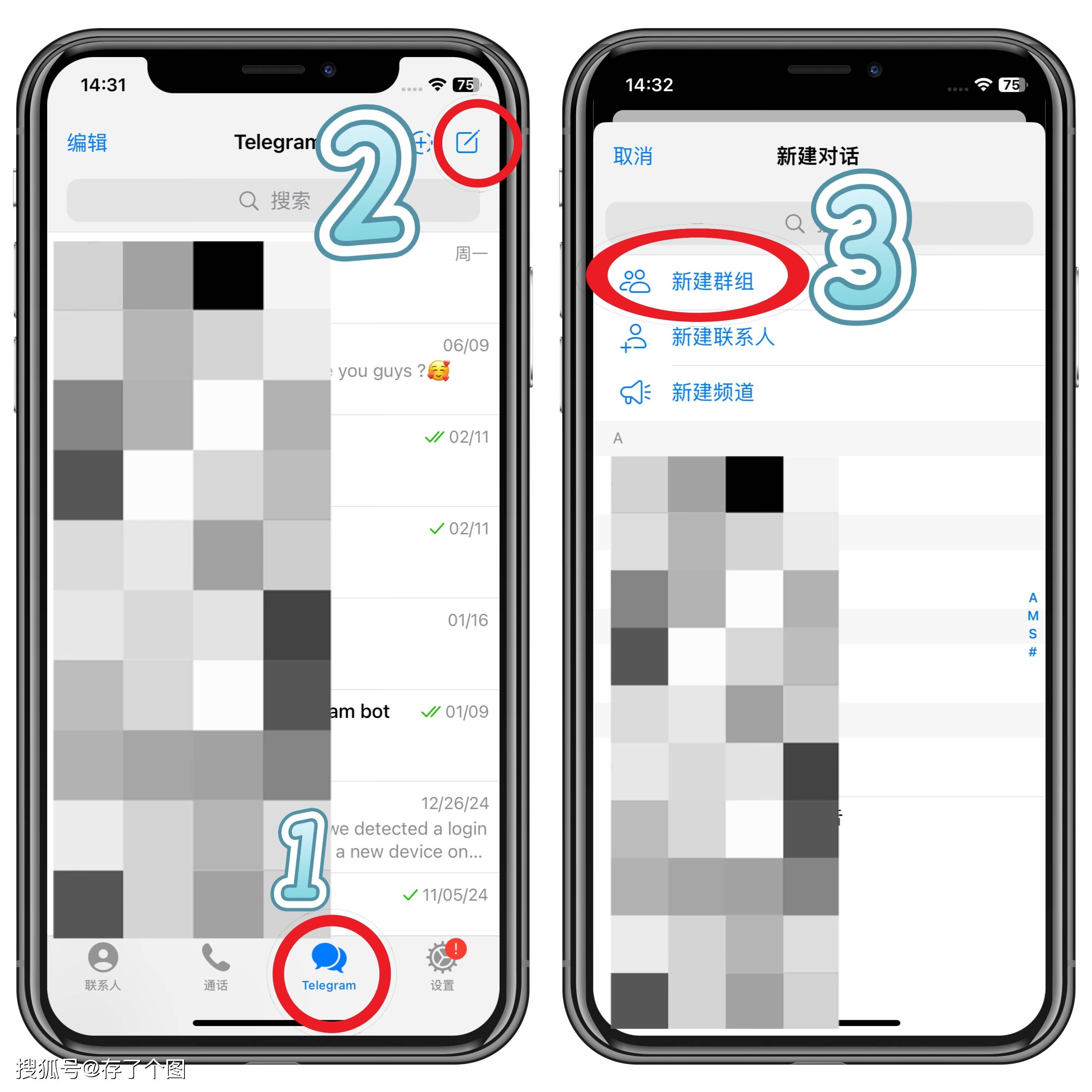
更改颜色的第一步永远是进入设置中心。请打开SafeW应用,在主界面查找通常位于右下角“我的”或个人资料图标,或左上角的菜单栏(三条横线图标)。点击进入后,在列表中找到“设置”、“个性化设置”、“外观”或“主题”等相关选项。这是所有自定义功能的控制枢纽。
第二步:探索主题与颜色选项
进入个性化设置后,你将看到可能提供的几种模式。常见选项包括:“主题颜色”、“界面色彩”或直接提供“深色模式/浅色模式”切换。部分应用提供预设的调色板,允许你选择主色调;更高级的版本可能支持自定义颜色代码(HEX值)。如果你希望大幅改变视觉感受,优先尝试深色/浅色模式切换,这不仅能改变颜色,还能在不同光线环境下提升阅读舒适度。
第三步:应用与保存更改
选择你心仪的颜色或主题后,务必留意“保存”、“确认”或“应用”按钮。点击后,界面通常会即时刷新。建议退出设置菜单,浏览不同功能页面(如主页、安全中心、个人资料页),确认颜色更改已全局生效。部分应用可能需要重启才能完全应用新主题,如果发现更改未生效,尝试完全关闭后重新启动SafeW。
高级自定义与注意事项
如果你是一名进阶用户,且SafeW支持高级设置,你可能需要手动输入HEX颜色代码来实现精准配色。你可以从设计网站或取色工具获取喜欢的颜色代码。请注意,选择颜色时应考虑对比度和可读性——确保文字在背景上清晰可辨,这关乎使用的舒适性与安全性。此外,更改颜色仅为本地个性化设置,不会影响你的账户安全数据或与其他用户的交互界面。
遇到问题怎么办?
如果在设置中找不到颜色更改选项,首先请确认你的应用是否为最新版本。开发者可能在新版本中才添加了此功能。你可以访问官方应用商店查看更新日志。其次,参考SafeW官方的帮助中心或用户社区,那里常有详细的教程或公告。作为一款以安全为核心的应用,SafeW可能会将某些界面元素颜色固定以确保重要信息的突出显示,这是出于安全警示的考虑,通常无法修改。
总之,为SafeW更改颜色是一个简单的个性化过程,通过“设置→个性化→选择主题→保存”的核心路径,你就能打造一个更贴合个人审美的安全工具界面。一个舒适、悦目的界面不仅能让你更愿意使用应用,也能在潜移默化中提升你的数字安全意识与管理效率。现在就打开SafeW,开始你的个性化之旅吧!

总结
safew适合办公吗是一次全面性的重大升级,无论是在功能、界面还是性能方面都有显著提升。特别是智能文件夹管理和增强型隐私保护功能,将为用户带来更加便捷和安全的通讯体验。
建议所有用户尽快更新到最新版本,以体验这些令人兴奋的新功能。safew资讯网将持续为您带来safew最新资讯和使用技巧,敬请关注。